
Disponible pour Windows 10 et 11
Tous nos jeux, un seul launcher.
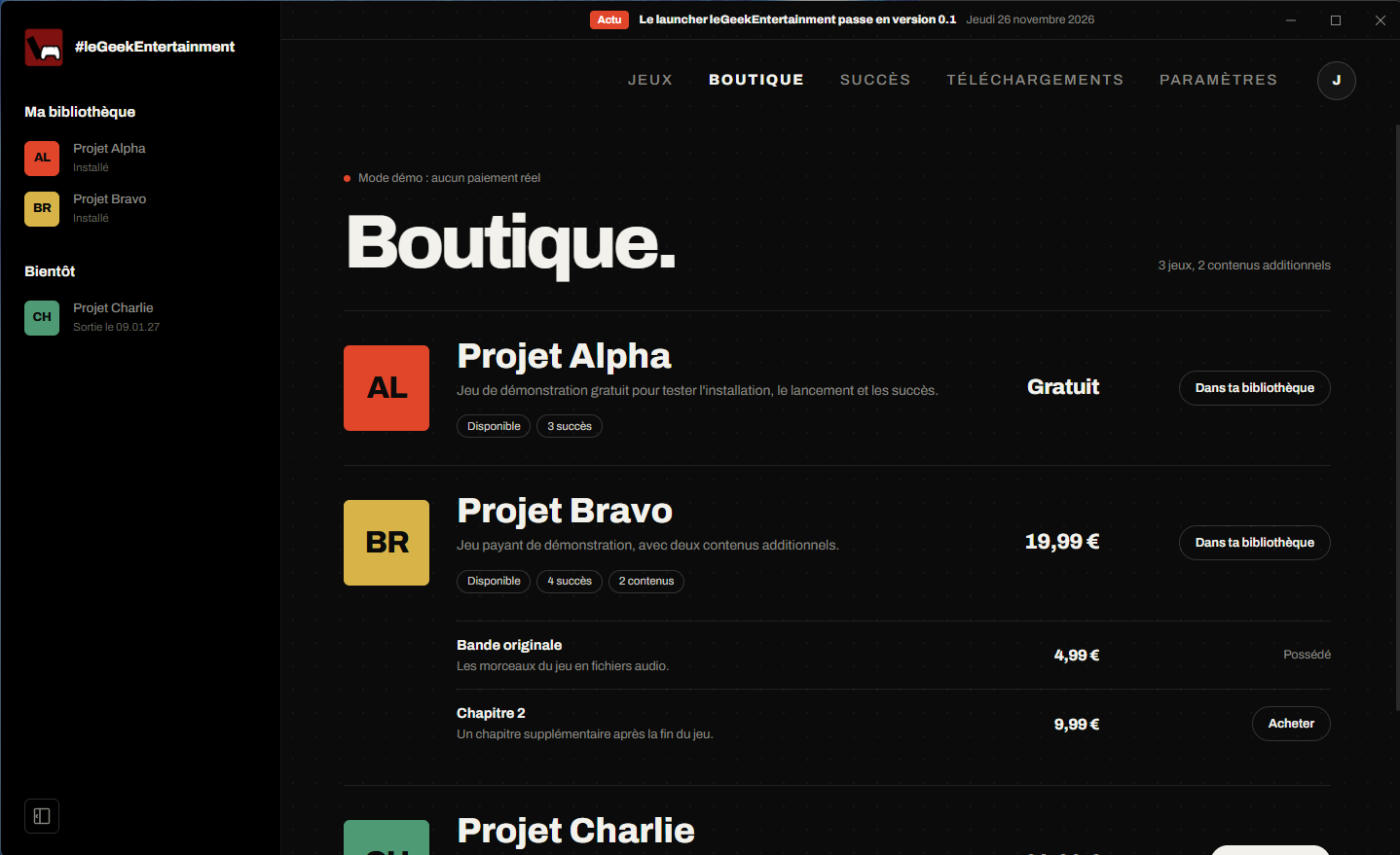
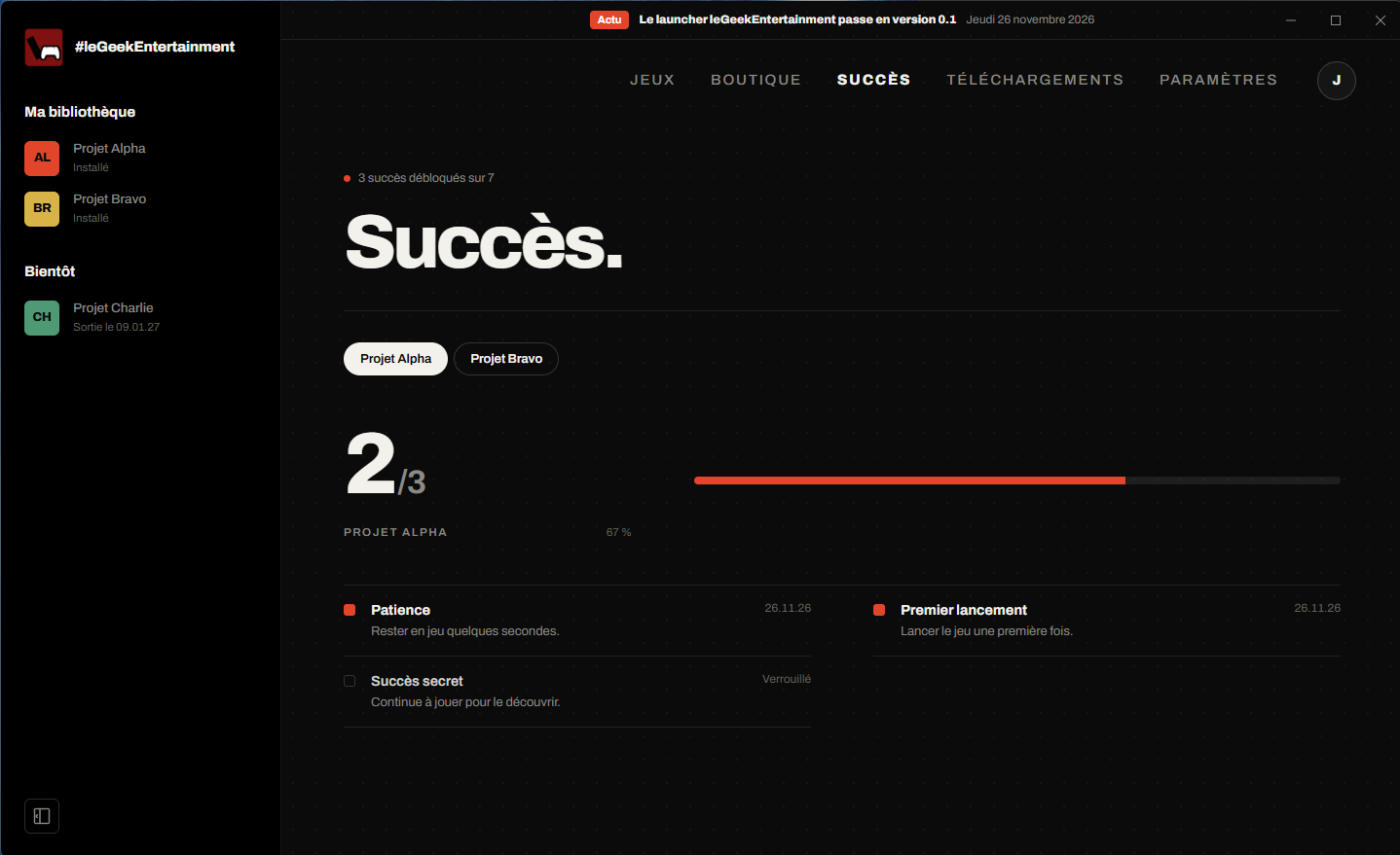
Installe les jeux leGeekEntertainment, lance-les en un clic et suis tes succès, ton temps de jeu et tes contenus additionnels.
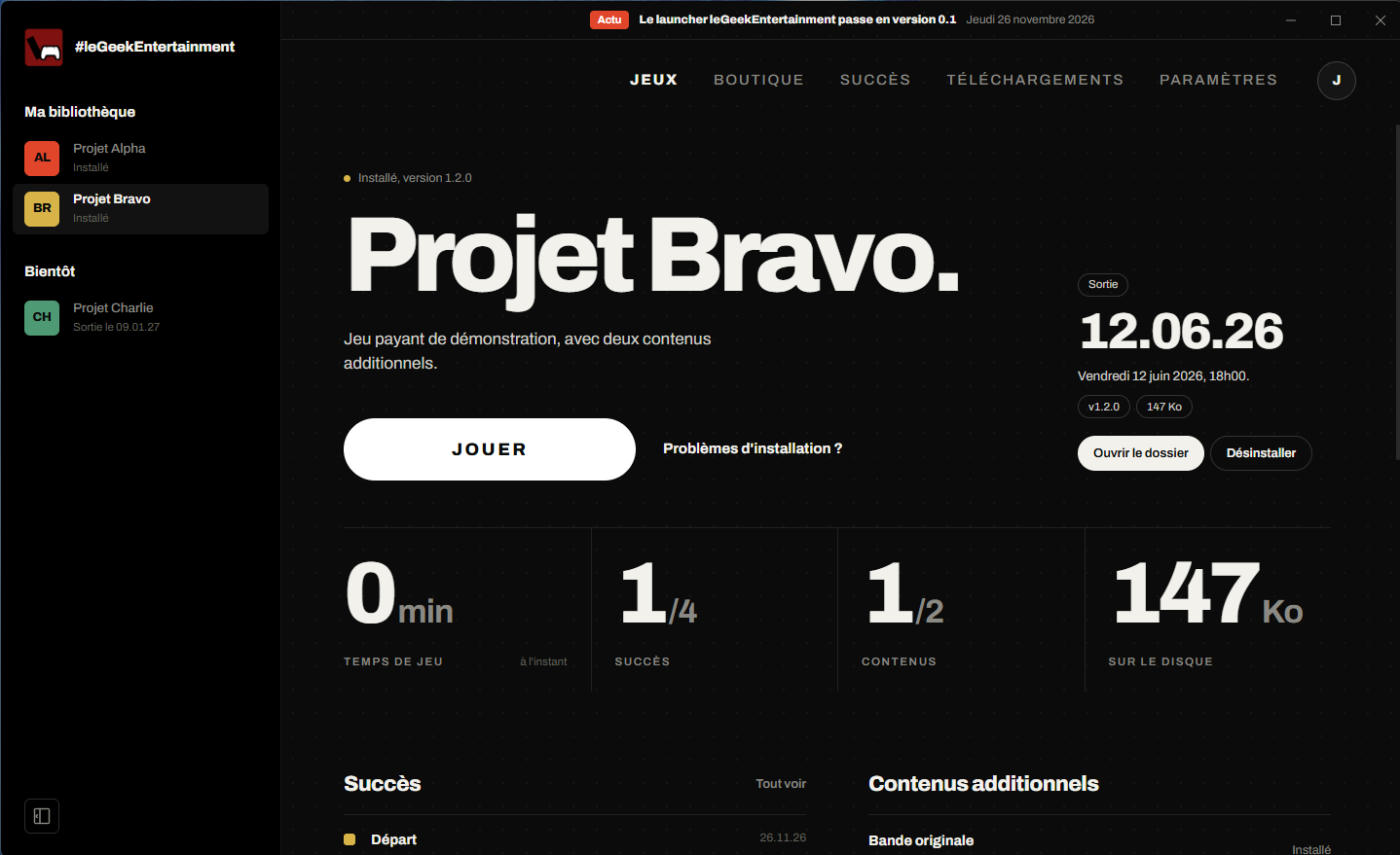
Le launcher.
Ce qu'il fait
-
01
Installer et mettre à jour
Le jeu se télécharge et s'installe dans le dossier de ton choix, avec la progression visible et un bouton pour annuler. Quand une nouvelle version sort, le bouton devient « Mettre à jour ».
-
02
Jouer et compter le temps
Un clic sur « Jouer » lance le jeu. Le launcher compte ton temps de jeu et garde la date de ta dernière session.
-
03
Suivre tes succès
Les succès se débloquent pendant la partie, avec une notification. Les succès secrets restent cachés jusqu'à ce que tu les trouves.
-
04
Contenus additionnels
Les contenus que tu possèdes s'installent avec le jeu, et reviennent tout seuls si tu le réinstalles.
-
05
Ton compte
Ta bibliothèque, tes succès et ton temps de jeu sont enregistrés sur ton compte : tu les retrouves sur n'importe quel ordinateur. Tes jeux installés restent jouables hors ligne.
Installation.
Trois étapes
-
01
Télécharge l'installateur
Le fichier s'appelle leGeekEntertainment_0.2.0_x64-setup.exe et pèse 3,3 Mo.
-
02
Ouvre-le
Si Windows affiche
Windows a protégé votre ordinateur
, clique surInformations complémentaires
puisExécuter quand même
. -
03
Lance le launcher
À la fin de l'installation, il est dans le menu Démarrer sous le nom leGeekEntertainment.
Empreinte SHA-256 de l'installateur : 3bf625b9094fe6c4f43f9af1368657fd8edefb4933b2c4d3409fd0fa808d1d36
Pourquoi cet avertissement de Windows ?
Le launcher n'est pas encore signé numériquement, alors Windows ne connaît pas encore son éditeur. La signature arrivera dans une prochaine version. En attendant, tu peux comparer l'empreinte SHA-256 ci-dessus avec celle du fichier téléchargé.
Ce qu'il faut savoir sur la version 0.2
Crée ton compte dans le launcher pour ajouter les jeux gratuits à ta bibliothèque. Le paiement en ligne arrive dans une prochaine version : d'ici là, les jeux payants ne peuvent pas être achetés. Les jeux affichés pour l'instant sont des exemples, nos vrais jeux arriveront par simple mise à jour du catalogue.
Prêt à l'installer ?
Télécharger pour Windows